

Bria Image Editing이 뛰어난 점
- 객체 제거: Bria Eraser는 마스크된 객체나 영역을 지우고 주변 맥락에 맞게 채웁니다. 프롬프트가 필요하지 않습니다.
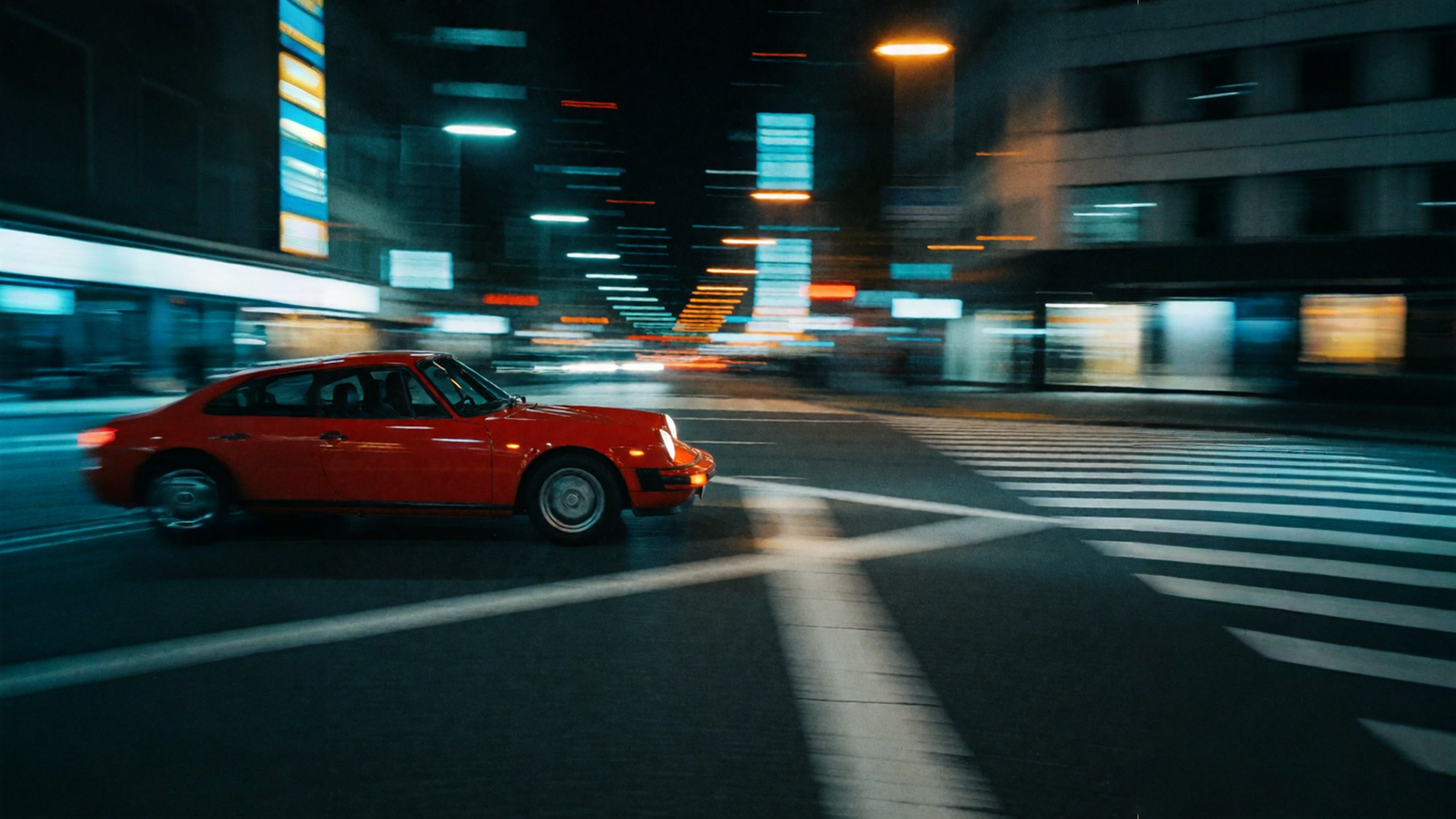
- 이미지 확장: Bria Expand Image는 원본 경계 너머로 아웃페인팅하여 해당 이미지의 조명, 원근법, 텍스처와 일치하는 주변을 생성합니다.
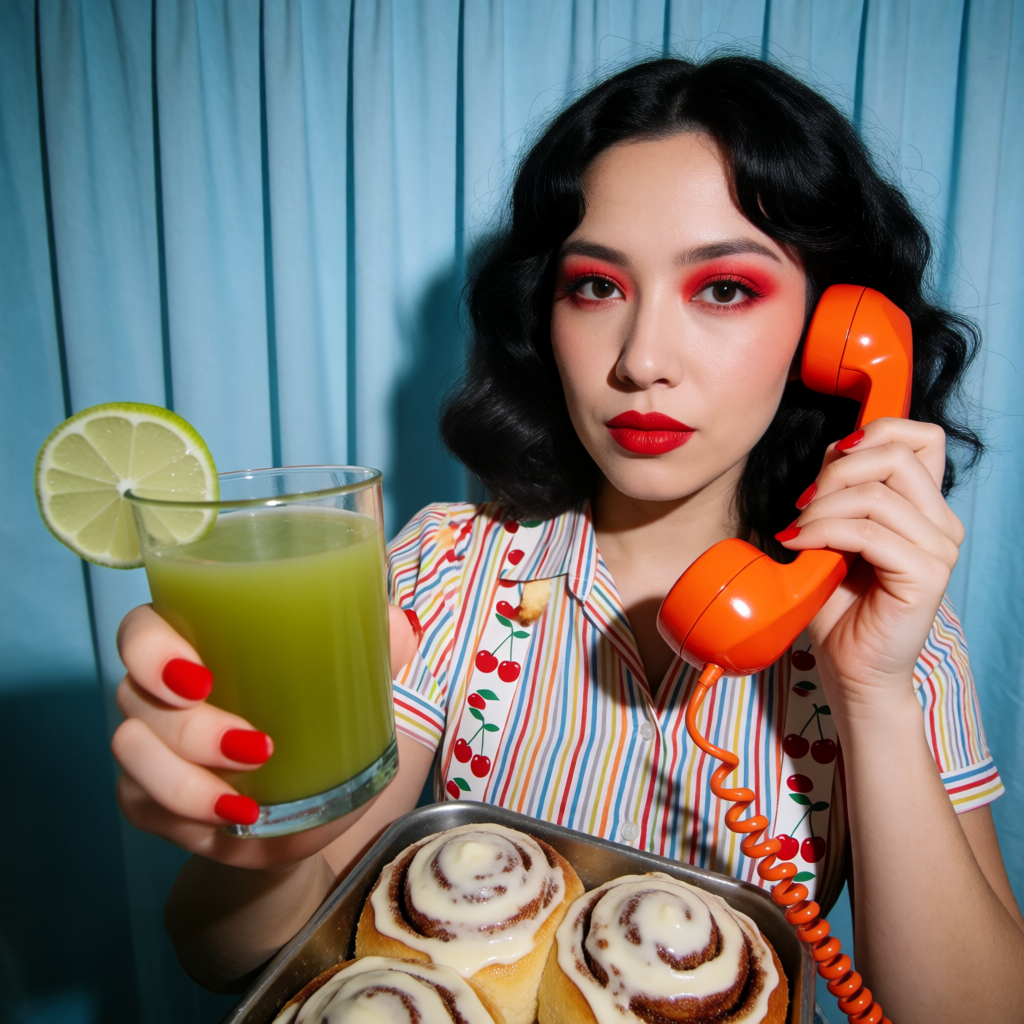
- 생성형 채우기: Bria Generative Fill은 프롬프트를 기반으로 마스크된 영역을 재생성하여 장면에 새로운 콘텐츠를 연출합니다.
- 픽셀 단위 완벽 보존: 세 워크플로 모두 편집 영역 밖의 모든 것을 변경 없이 그대로 유지합니다.
출력 예시
Bria Eraser로 객체를 제거하고, 지워진 영역 뒤쪽 배경을 inpainting합니다: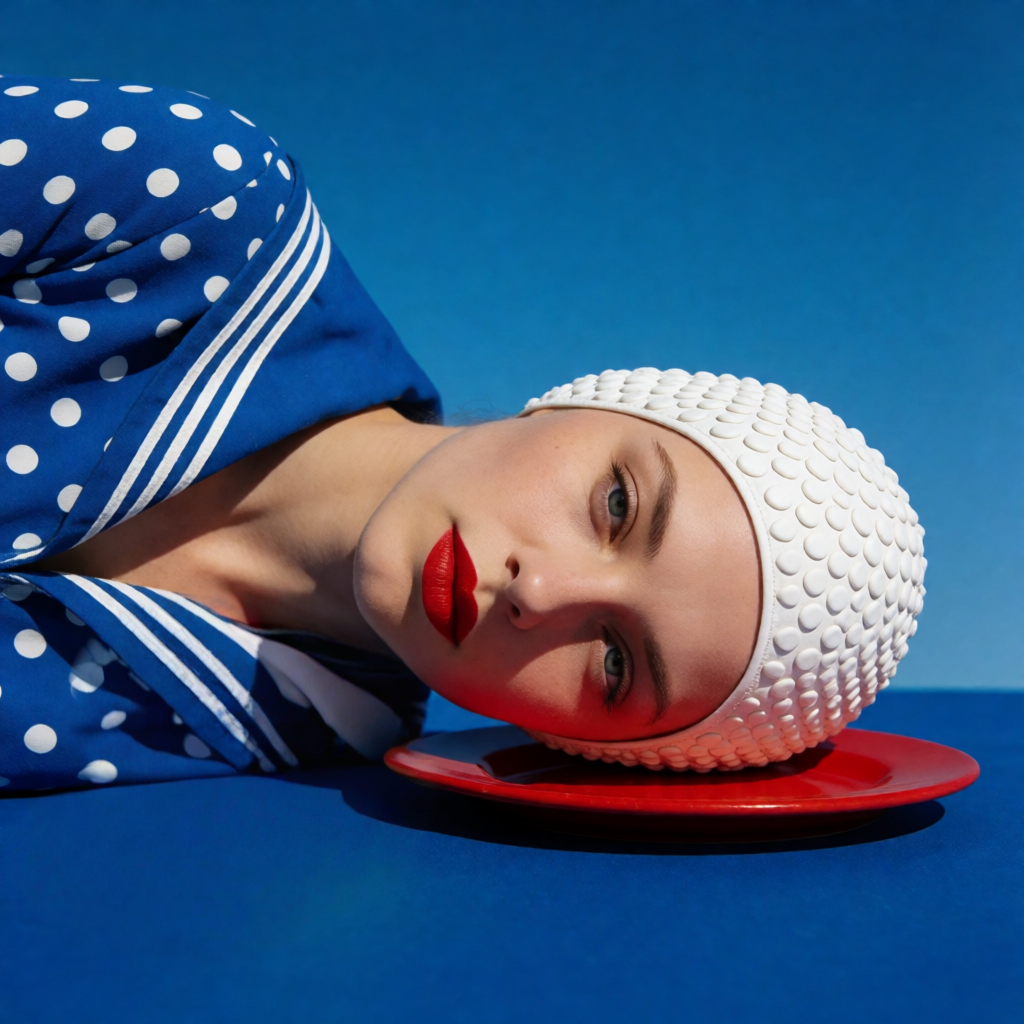 Bria Expand Image로 이미지를 확장하여 장면을 원래 경계 너머로 연장합니다:
 프롬프트를 기반으로 마스크 영역을 재생성하는 생성형 채우기:
 각 워크플로는 단일 입력 이미지와 마스크를 사용합니다. 템플릿의 Painter 노드는 마스크를 그리기 위한 브러시 캔버스를 제공하며, ImageCompare 노드가 전후 결과를 나란히 보여줍니다. Painter 노드는 Nodes 2.0에서만 사용할 수 있습니다. “Painter: Node 2.0 only”만 표시된다면 Menu -> Nodes2.0을 통해 Nodes 2.0을 활성화하거나, 대신 Mask Editor를 사용하여 마스크를 만드세요.
Bria: 지우개
이미지에서 특정 객체나 영역을 제거합니다. 마스크된 영역은 지워지고 주변 맥락으로 채워지며, 마스크 밖의 모든 것은 그대로 유지됩니다.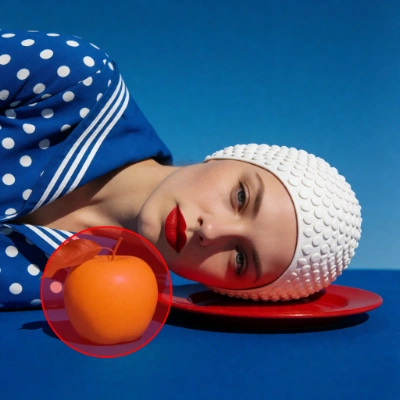
Comfy Cloud에서 실행
Comfy Cloud에서 열기
워크플로 다운로드
JSON 다운로드 또는 템플릿 라이브러리에서 “Bria Eraser” 검색
LoadImage 노드에 업로드하세요:
vintage_girl_yellow_apple.png
샘플 입력 이미지 다운로드
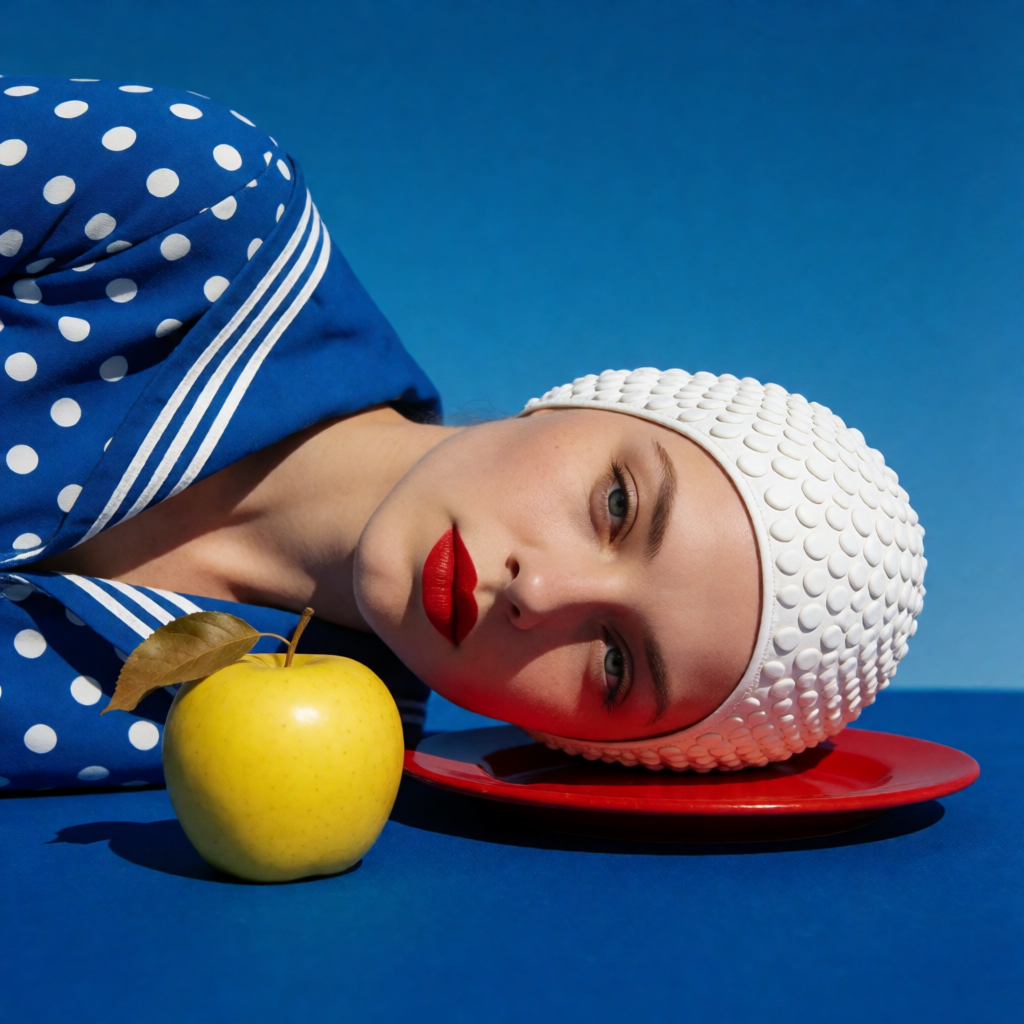
- 이미지 로드:
LoadImage에 이미지를 업로드하세요. Painter 캔버스와 비교 보기가 자동으로 업데이트됩니다. - 마스크 그리기: 제거하려는 객체나 영역 위에 브러시로 칠하세요. 모델이 깔끔하게 블렌딩할 공간을 확보할 수 있도록 객체 가장자리(머리카락, 유리, 천, 접점)를 약간 넘어 칠하는 것이 좋습니다.
BriaEraser실행: 프롬프트가 필요하지 않습니다. 노드가 마스크 영역을 지우고 배경을 inpainting합니다.api_key가 아직 설정되지 않았다면 입력하세요.- 비교 및 저장:
ImageCompare로 전후를 확인하고,SaveImageAdvanced로 결과를 내보냅니다.
마스크 영역은 주변에서 완전히 재생성되므로 결과가 자연스럽게 블렌딩됩니다. 마스크는 이진값입니다. 흰색(255)은 지울 영역을, 검은색(0)은 그 외의 영역을 나타내며, 이미지의 가로세로 비율과 일치해야 합니다. 더 정밀한 결과가 필요하다면 사용 가능한 경우 자동 분할 마스크(SAM 스타일)를 사용하세요. API의
mask_type은 manual(브러시로 그림)과 automatic(알고리즘 생성) 마스크를 구분합니다.Bria: 이미지 확장
원본 경계 너머로 이미지를 확장합니다. 원본 이미지는 그대로 유지되며, 주변 영역이 이미지의 조명, 원근법, 텍스처에 맞게 생성됩니다.
Comfy Cloud에서 실행
Comfy Cloud에서 열기
워크플로 다운로드
JSON 다운로드 또는 템플릿 라이브러리에서 “Bria Expand Image” 검색
LoadImage 노드에 업로드하세요:
red_sports_car_night.png
샘플 입력 이미지 다운로드
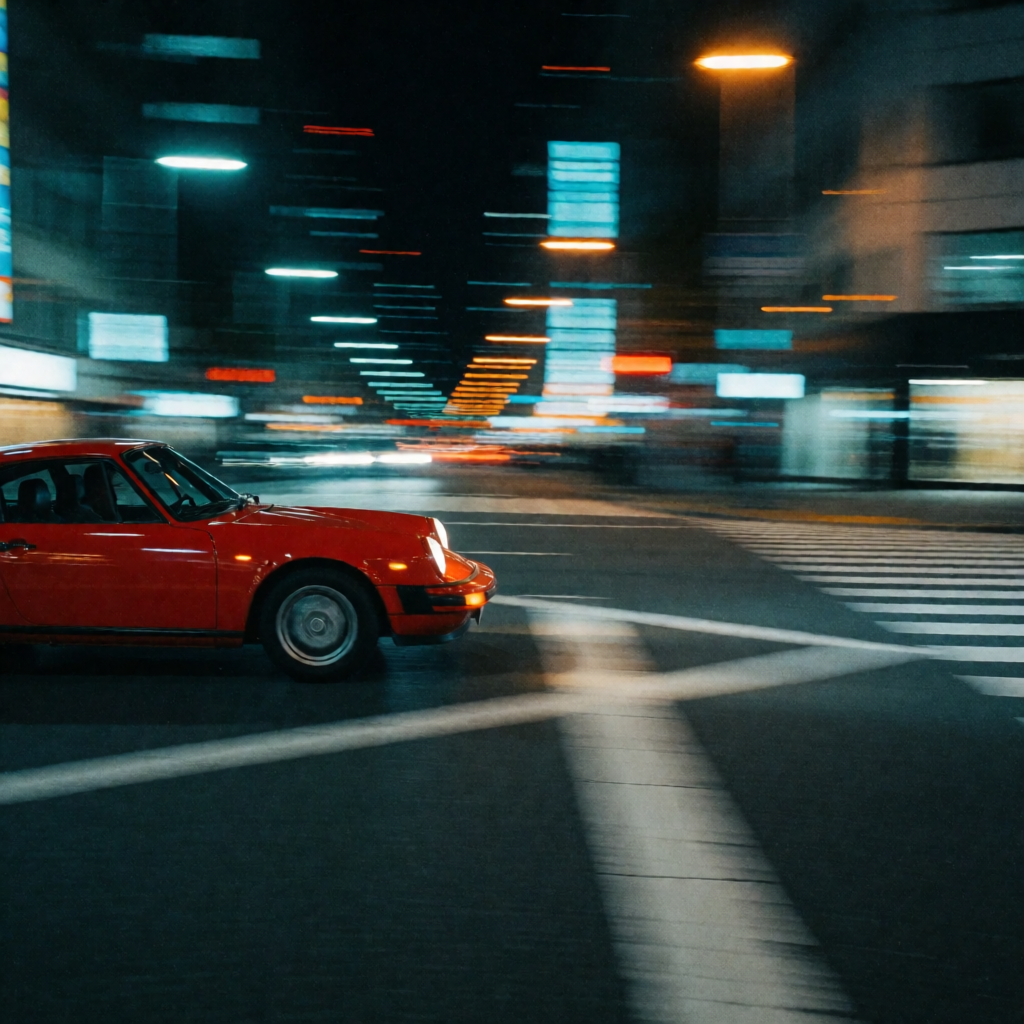
- 이미지 로드:
LoadImage에 이미지를 업로드하고BriaExpandImage에 연결하세요. expand_mode드롭다운에서 확장 모드 선택:- 사전 설정 가로세로 비율:
1:1,2:3,3:2,3:4,4:3,4:5,5:4,9:16,16:9중 하나를 선택하세요. 이미지가 중앙에 배치되고 가장자리가 해당 비율에 맞게 확장됩니다. - 사용자 지정 비율:
custom_ratio를 선택하고ratio_width/ratio_height를 설정하세요(예: 21:9의 경우 21과 9). Bria는 0.5~3.0 사이의 가로-세로 비율을 허용하므로 1:2보다 세로로 긴 비율은 수동 모드가 필요합니다. - 수동:
manual을 선택하고canvas_width/canvas_height(최대 5,000 x 5,000),image_width/image_height,image_x/image_y(이미지의 왼쪽 위 모서리; 음수면 크롭)로 캔버스에 원본 이미지를 배치하세요.
- 사전 설정 가로세로 비율:
- 프롬프트(선택): 비워 두면 Bria가 입력 이미지에서 프롬프트를 자동 생성하고 장면과 스타일에 맞게 확장합니다. 직접 작성하여 확장 방향을 명시적으로 안내할 수도 있습니다. 예: “오른쪽으로 이어지는 거리”, “가로등 추가”, “다른 차량 없음”. 영어만 지원되며 특수 문자는 지원되지 않습니다.
- 선택 사항: 원치 않는 콘텐츠를 피하려면
negative_prompt, 결과를 재현하려면seed, 콘텐츠 검열을 활성화하려면moderation을 사용하세요. - 저장: 이미지 출력을
SaveImage에 연결하세요.
노드의
prompt 출력에는 실제로 사용된 프롬프트가 표시됩니다. 즉, 직접 입력한 값 또는 필드가 비어 있을 때 Bria가 자동 생성한 프롬프트입니다. 대상 가로세로 비율이 이미지의 현재 비율과 같다면(예: 1:1 이미지를 1:1로 설정) 변경 없이 원본 이미지가 반환됩니다. 캔버스 영역은 5,000 x 5,000픽셀로 제한됩니다. 최상의 결과를 위해 주요 피사체를 전체 캔버스 면적의 15% 이상으로 유지하세요.Bria: 생성형 채우기
프롬프트를 기반으로 이미지의 특정 영역을 재생성합니다. 마스크된 영역은 완전히 재생성되며, 마스크 밖의 모든 것은 픽셀 단위로 그대로 유지됩니다.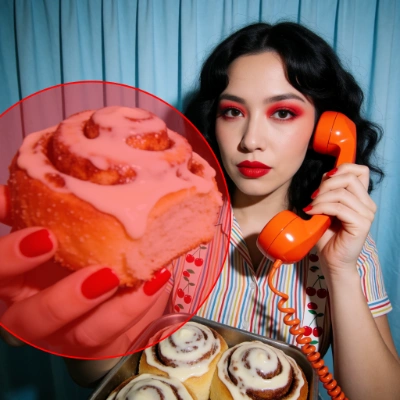
Comfy Cloud에서 실행
Comfy Cloud에서 열기
워크플로 다운로드
JSON 다운로드 또는 템플릿 라이브러리에서 “Bria: Generative Fill” 검색
LoadImage 노드에 업로드하세요:
retro_girl_cinnamon_bun.png
샘플 입력 이미지 다운로드
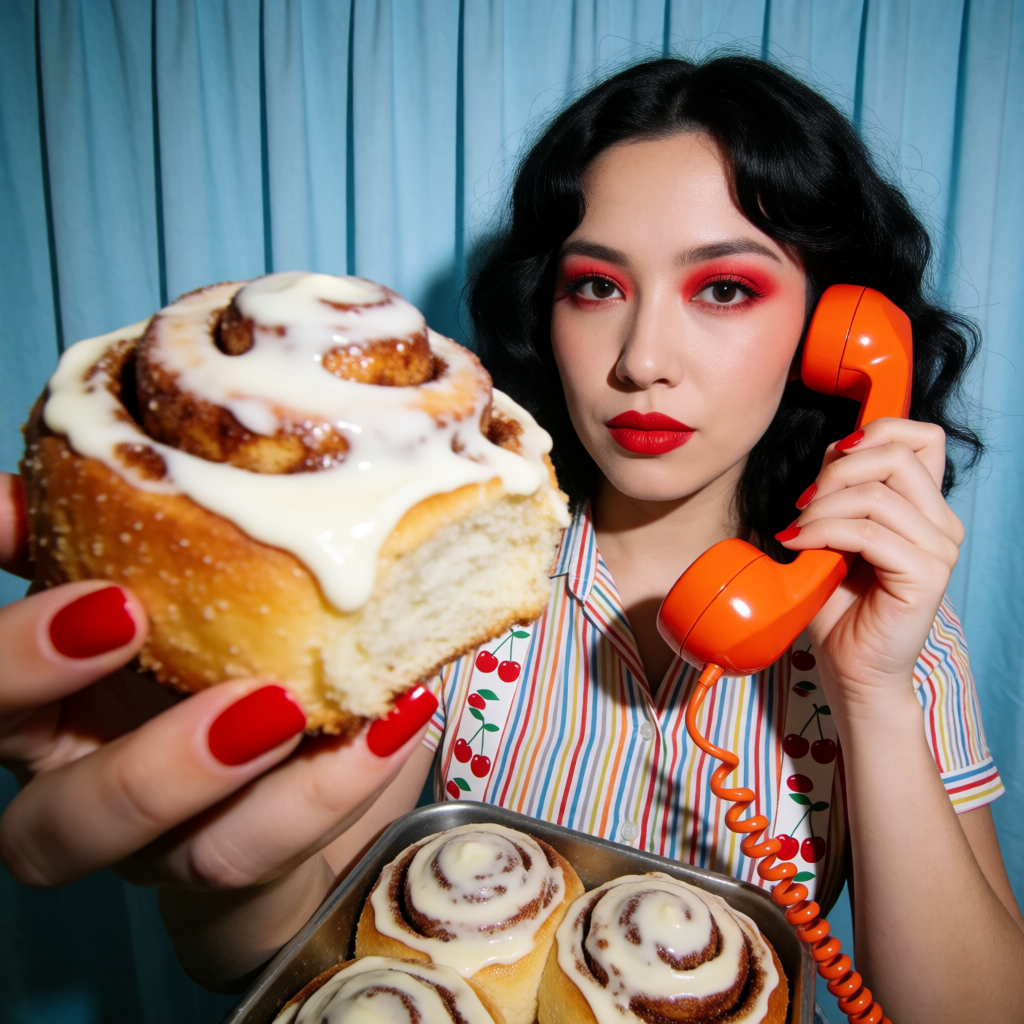
- 이미지 로드:
LoadImage에 이미지를 업로드하세요. Painter 캔버스와 비교 보기가 자동으로 업데이트됩니다. - 마스크 그리기: 재생성하려는 영역 위에 브러시로 칠하세요. 덩어리 모양의 브러시 마스크가 가장 효과적입니다. 모델이 블렌딩할 공간을 확보할 수 있도록 객체 가장자리(머리카락, 유리, 천, 접점)를 약간 넘어 칠하세요.
- 프롬프트 작성:
BriaGenFill에서 마스크 영역 안에 무엇을 생성할지 설명하세요. 마치 잘린 미니 장면을 연출하듯이 객체의 이름, 재질, 크기, 표면과의 상호작용을 말하고 접촉 그림자를 요청하세요. 약 90~110단어가 가장 효과적입니다.refine_prompt를 켠 상태로 유지하세요. - 선택 사항: 원치 않는 세부 사항을 피하려면
negative_prompt를 사용하세요. 고정된seed로 마스크나 문구를 반복 조정한 다음, 결과가 만족스러우면 시드를 무작위화하세요. - 비교 및 저장:
ImageCompare로 전후를 확인하고,SaveImageAdvanced로 결과를 내보냅니다.
마스크는 픽셀 보정이 아닌 생성적 대체를 트리거합니다. 마스크 영역은 “이 영역 재생성”을 의미하지, “이 영역 보정”을 의미하지 않습니다.
프롬프트 기반 편집(마스크 불필요)
아래 노드는 텍스트 지시만으로 이미지를 편집합니다: Painter 캔버스도 마스크도 필요하지 않습니다. 각 노드는 편집된 이미지와 함께 편집 내용을 설명하는structured_prompt 문자열을 출력하며, 이를 Bria FIBO Image Edit에 입력하여 후속 편집을 할 수 있습니다. 모든 노드의 비용은 실행당 12.07 크레딧입니다.
Bria: Erase by Text
이름으로 객체를 지정하여 제거합니다.BriaEraseByText에 객체 이름(예: the lamp)을 입력하세요. 여러 객체를 한 번에 지정하여 제거할 수 있으며 마스크가 필요하지 않습니다.
Bria: Add Object
프롬프트로 새 객체를 장면에 추가합니다(예:Place a red vase with flowers on the table). Bria는 실행할 때마다 편집을 다시 해석하므로 반복 실행 시 결과가 달라질 수 있습니다. 노드의 seed 입력은 API로 전송되지 않습니다. 캐시 키만 변경합니다. 이를 통해 동일한 그래프를 다시 실행할 때 캐시된 결과를 반환하는 대신 편집을 다시 수행합니다.
Bria: Replace Object
프롬프트로 한 객체를 다른 객체로 교체합니다(예:Replace the red apple with a green pear). Add Object와 마찬가지로 실행할 때마다 편집을 다시 해석합니다.
Bria: Relight
두 개의 드롭다운으로 장면의 조명을 변경합니다.light_type은 분위기를 지정하고(midday, blue hour light, sunrise light, spotlight on subject, moonlight lighting, harsh studio lighting 등 13가지 옵션), light_direction은 빛의 방향을 지정합니다: front, side, bottom, top-down.
Bria: Restore Photo
오래되거나 열화된 사진을 한 번의 클릭으로 복구하고 복원합니다: 프롬프트도 마스크도 필요 없이 이미지만 연결하면 됩니다.Bria: Reseason
야외 장면의 계절을 변경합니다.season 드롭다운에서 spring, summer, autumn, winter를 선택하면 Bria가 선택한 계절에 맞게 식생, 조명, 분위기를 다시 렌더링합니다.
Bria: Erase Foreground
이미지의 전경 전체를 제거하고 그 자리에 배경을 생성합니다.Bria: Replace Image Background
이미지의 배경을 교체합니다. 프롬프트로 새 배경을 설명하거나 최대 10장의 참조 이미지로 유도할 수 있습니다. 모드 드롭다운은 결과가 프롬프트를 얼마나 따르는지 제어합니다:high_control은 가장 엄격하게 따르고, base는 균형 잡힌 중간이며, fast는 제어를 희생하고 속도를 우선합니다. keep_original_size를 활성화하면 결과를 스케일링하지 않고 입력의 정확한 픽셀 크기로 반환합니다.
시작하기
- ComfyUI를 최신 버전으로 업데이트하세요.
- Template Library로 이동하여
Bria Eraser,Bria Expand Image또는Bria Generative Fill을 검색하세요. 위 섹션의 프롬프트 기반 노드는 템플릿 없이 노드 팔레트에서 사용할 수 있습니다.