> ## Documentation Index
> Fetch the complete documentation index at: https://dripart-comfy-docs-comfyapi-search.mintlify.site/llms.txt
> Use this file to discover all available pages before exploring further.
# Canny - ComfyUI Built-in Node Documentation
> 从照片中提取所有边缘线,就像用笔勾勒照片一样,描绘出物体的轮廓和细节边界。
从照片中提取所有边缘线,就像用笔勾勒照片一样,描绘出物体的轮廓和细节边界。
## 工作原理
想象你是一位艺术家,需要用笔勾勒一张照片。Canny 节点就像一个智能助手,帮助你决定在哪里画线(边缘),以及在哪里不画。
这个过程就像一次筛选工作:
* **高阈值**是“必须画线的标准”:只有非常明显、清晰的轮廓线才会被绘制,例如人物面部轮廓和建筑框架
* **低阈值**是“绝对不画线的标准”:过于微弱的边缘会被忽略,以避免绘制噪点和无意义的线条
* **中间区域**:介于两个标准之间的边缘,如果连接到“必须画线”的边缘,就会一起被绘制;如果孤立存在,则不会被绘制
最终输出是一张黑白图像,其中白色部分是被检测到的边缘线,黑色部分是没有边缘的区域。
## 输入
| 参数名称 | 功能描述 | 数据类型 | 输入类型 | 默认值 | 范围 |
| ----- | --------------------------------- | ----- | ------ | --- | --------- |
| `图像` | 需要提取边缘的原始照片 | IMAGE | Input | - | - |
| `低阈值` | 低阈值,决定忽略多弱的边缘。较低的值会保留更多细节,但可能产生噪点 | FLOAT | Widget | 0.4 | 0.01-0.99 |
| `高阈值` | 高阈值,决定保留多强的边缘。较高的值只会保留最明显的轮廓线 | FLOAT | Widget | 0.8 | 0.01-0.99 |
## 输出
| 输出名称 | 描述 | 数据类型 |
| ------- | ----------------------------- | ----- |
| `image` | 黑白边缘图像,白线是检测到的边缘,黑色区域是没有边缘的部分 | IMAGE |
## 参数对比

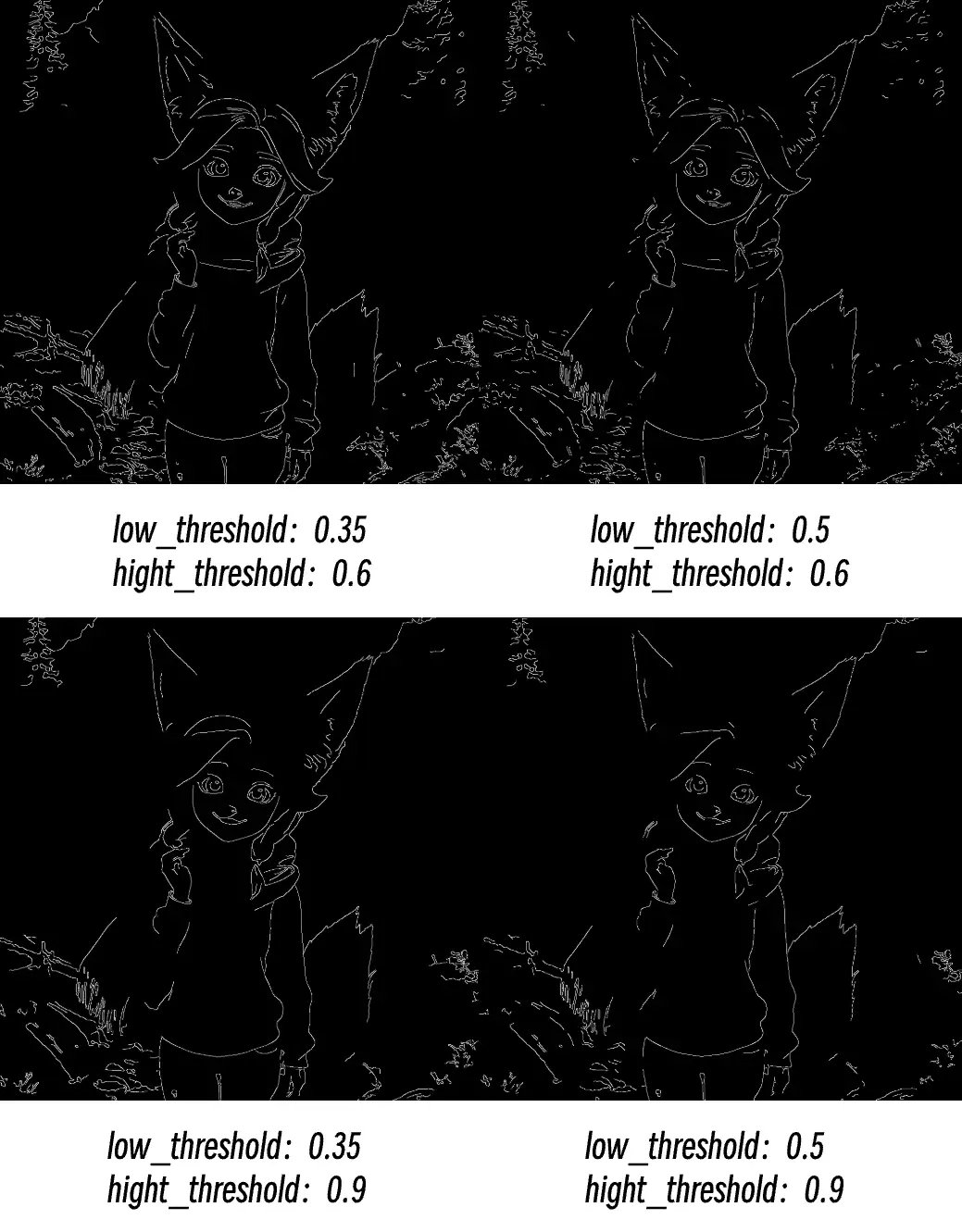 **常见问题:**
* 边缘断裂:尝试降低高阈值
* 噪点过多:提高低阈值
* 丢失重要细节:降低低阈值
* 边缘过于粗糙:检查输入图像质量和分辨率
> 本文档由 AI 生成。如果您发现任何错误或有改进建议,欢迎贡献! [在 GitHub 上编辑](https://github.com/Comfy-Org/embedded-docs/blob/main/comfyui_embedded_docs/docs/Canny/zh.md)
**常见问题:**
* 边缘断裂:尝试降低高阈值
* 噪点过多:提高低阈值
* 丢失重要细节:降低低阈值
* 边缘过于粗糙:检查输入图像质量和分辨率
> 本文档由 AI 生成。如果您发现任何错误或有改进建议,欢迎贡献! [在 GitHub 上编辑](https://github.com/Comfy-Org/embedded-docs/blob/main/comfyui_embedded_docs/docs/Canny/zh.md)